


Eu não aguento abrindo a Microsoft Store. É lento para carregar, confuso para navegar e cheio de anúncios de coisas que não me interessam. Felizmente, graças a um novo recurso, não preciso mais abrir a Microsoft Store.
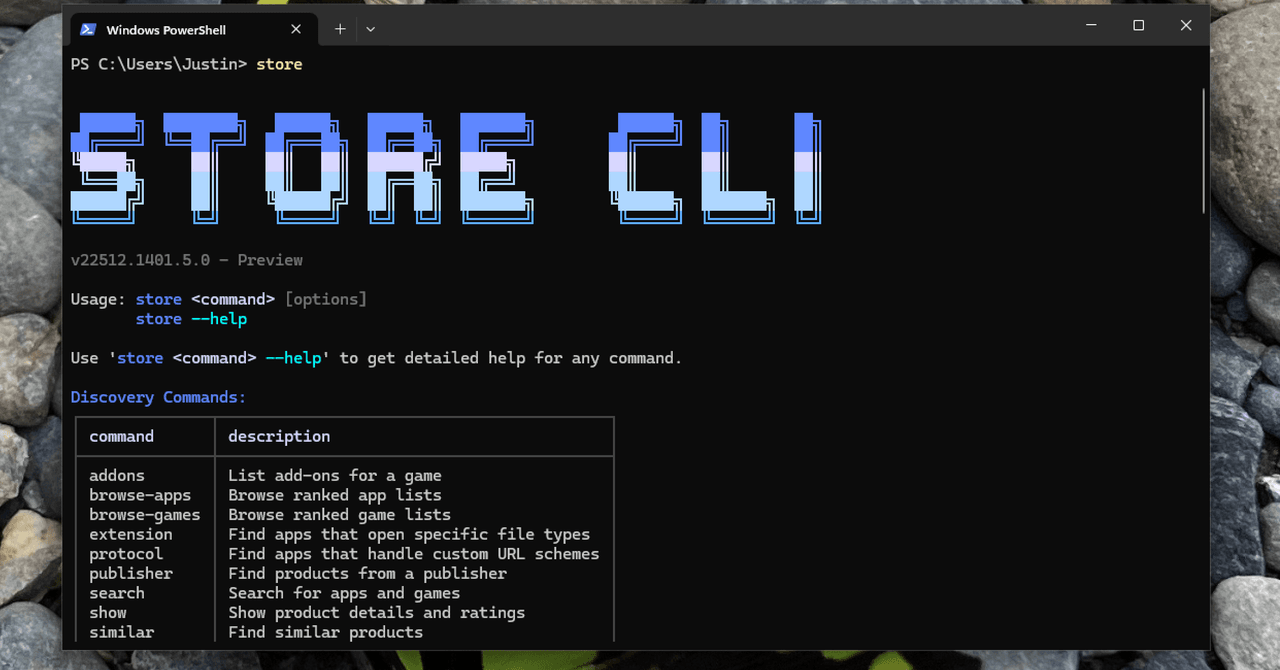
Semana passada Microsoft anunciado uma nova interface de linha de comando para a Microsoft Store, que você pode acessar agora mesmo abrindo o PowerShell e digitando “loja”. Se o comando não funcionar, certifique-se de ter executado todos os programas atuais Janelas 11 atualizações.
Se funcionar, você verá uma arte ASCII sofisticada junto com uma lista de subcomandos. Isso mostra como você pode pesquisar, instalar e até mesmo atualizar software com apenas algumas teclas.
Linux os usuários estão acostumados a instalar software a partir da linha de comando, e os usuários de Mac sabem como encontrar ferramentas de terceiros para o trabalho, como MAS para Mac App Store. Não me lembro de nenhum sistema operacional comercial convencional que inclua uma maneira de navegar e instalar software de uma loja de aplicativos comercial usando apenas comandos.

A implementação da Microsoft é muito boa. Por exemplo, você não precisa saber o nome exato do aplicativo para instalar algo. Ao testar essa nova interface, digitei “store install firefox”, sem saber se funcionaria. A ferramenta pesquisou na loja, encontrou o aplicativo com maior probabilidade de corresponder ao “firefox”, me contou a empresa que o criou (Mozilla, neste caso) e perguntou se era de fato isso que eu queria instalar.
Não posso exagerar o quão fácil isso torna a instalação do software. Serviços semelhantes que testei não funcionam dessa maneira – você precisa saber o nome exato usado pelo gerenciador de pacotes ou receberá um erro. É realmente ótimo ver isso implementado tão bem.
Existem desvantagens. A ferramenta só pode instalar aplicativos oferecidos na Microsoft Store, o que é inerentemente limitante. Alguns aplicativos extremamente populares, incluindo Google Chrome e Paint.net, não estão disponíveis desta forma. Mas muitos aplicativos são, e você pode não saber o que existe e o que não existe. Você pode digitar “pesquisa na loja” seguido de uma consulta para pesquisar na loja. Você pode obter mais detalhes digitando “store show” seguido do nome do aplicativo para ler mais sobre ele.
Você também pode navegar na Microsoft Store. O comando “store Browse-Apps” informará algumas categorias que você pode consultar, incluindo as listas dos mais vendidos. Juntos, esses comandos permitem que você faça praticamente tudo o que pode fazer na Microsoft Store, mas com mais rapidez.
